Ваш вірний комп'ютер почав шуміти, як реактивний літак, а улюблена гра видає менше FPS, ніж раніше? Скоріше за все, проблема не в застарілому залізі, а в звичайному пилу. ПК працює як пилосос, що притягує дрібні частинки, які з часом утворюють щільний килим на радіаторах та вентиляторах. Це веде до перегріву, тротлінгу (гальмування процесора) та, в найгіршому випадку, до виходу компонентів з ладу.
Ми підготували універсальну покрокову інструкцію, яка допоможе вам безпечно та ефективно почистити системний блок ПК від пилу в домашніх умовах. Заготуйте інструменти, виділіть півгодини часу — і ваш ПК віддячить вам тишою та швидкістю.
Це покрокове керівництво призначене для досвідчених користувачів, які розуміють базові принципи роботи з комп'ютерним залізом. Кожен комп'ютер унікальний, і ми не можемо передбачити всі нюанси вашої збірки.
Користувач робить все на власну ответственность. Редакція The LINES не несе відповідальності за будь-які пошкодження, втрату даних або травми, отримані під час виконання цієї інструкції. Якщо ви не впевнені у своїх силах — зверніться до сервісного центру.
🧹 Підготовка: які інструменти для чищення ПК знадобляться?
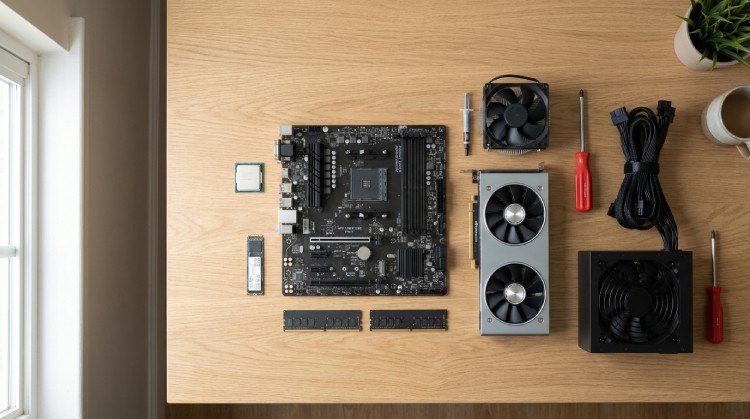
Перед тим, як лізти всередину комп'ютера, потрібно зібрати всі необхідні інструменти. Не намагайтеся замінити стиснене повітря звичайним пилососом у режимі видування — це може призвести до статичного розряду та миттєвого виходу з ладу материнської плати або відеокарти.
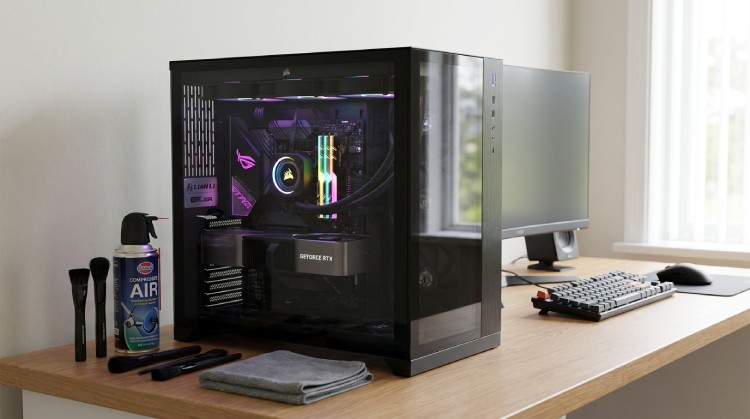
- Балончик зі стисненим повітрям. Це ваш головний інструмент. Повітря видуває пил навіть з найважчих куточків, не торкаючись плати фізично. Не використовуйте звичайний пилосос на видування!
- Набір антистатичних щіток. Потрібні, щоб акуратно зчищати пил з лопатей вентиляторів та корпусу. Замість них можна використати чисту м'яку кисть для малювання (але тільки натуральний ворс, синтетика створює статику).
- Серветка з мікрофібри. Для протирання корпусу, зовнішніх поверхонь та лопатей вентиляторів.
- Викрутка. Переважно хрестова (Phillips), щоб зняти бічну панель корпусу.
- Медичні маски або респіратор (за бажанням). Повірте, коли ви почнете дути повітрям, пилу буде багато.

💡 Як почистити комп'ютер: покрокова інструкція з чищення системного блоку
Ця інструкція є універсальною для більшості десктопних ПК у форматі Tower (системний блок). Починайте тільки тоді, коли ви повністю підготували робоче місце та знеструмили робочу зону.
Крок 1: Повне вимкнення та безпечне відключення кабелів ПК
Перш за все, комп'ютер потрібно повністю знеструмити. Вимкніть його через Windows, а потім переведіть вимикач на блоці живлення (ззаду корпуса) в положення "0" (або просто витягніть кабель живлення з розетки).
Обов'язково відключіть ВСІ інші кабелі: монітор, клавіатуру, мишу, мережу тощо. Покладіть системний блок на бік на стійку, чисту поверхню (найкраще — дерев'яний стіл, уникайте килимів).
Крок 2: Відкриття корпусу комп'ютера та початковий огляд
Використовуючи викрутку, відкрутіть гвинти, що утримують бічну панель корпусу. Акуратно зніміть панель і покладіть її в безпечне місце. Гвинти покладіть окремо, щоб не загубити. Тепер перед вами нутрощі вашого ПК. Швидше за все, ви побачите щільний шар сірого пилу на всіх поверхнях.
Крок 3: Як правильно почистити кулер процесора та вентилятори відеокарти
Використовуючи балончик зі стисненим повітрям, почніть видувати пил з лопатей вентиляторів. Дуйте короткими імпульсами.

- Почніть з вентиляторів корпусу (передніх та задніх).
- Потім перейдіть до вентилятора процесора (кулера).
- Особливу увагу приділіть вентиляторам відеокарти. Вони часто розташовані знизу, тому дути потрібно акуратно.
Крок 4: Чищення блоку живлення та радіаторів охолодження від пилу
Використовуйте повітря, щоб видути пил між ребрами радіатора процесора та радіатора відеокарти. Також видуйте пил з блоку живлення. Не намагайтеся розбирати блок живлення! Просто дуйте повітрям через його вентиляційні отвори ззаду корпусу.
Крок 5: Загальне очищення внутрішнього простору корпусу
Використовуйте антистатичні щітки, щоб акуратно зчистити пил з поверхні блоку живлення, жорстких дисків та дна корпусу. Уникайте прямого тертя материнської плати. Зберіть залишки пилу на дні корпусу за допомогою мікрофібри.

Крок 6: Зворотна збірка та перша перевірка комп'ютера
Переконайтеся, що ви не випадково від'єднали якісь кабелі всередині під час чистки. Встановіть бічну кришку на місце, закрутіть гвинти. Підключіть усі зовнішні кабелі та увімкніть ПК. Якщо все зроблено правильно, ви одразу помітите, наскільки тихіше він почав працювати, а температури компонентів під навантаженням значно знизяться.
Що робити далі, якщо після чищення комп'ютер все одно гріється?
Чистка від пилу — це лише половина справи у боротьбі за низькі температури. Якщо вашому комп'ютеру більше двох років, пил може бути не єдиною причиною перегріву. Термоінтерфейс між процесором та радіатором з часом висихає і втрачає свої властивості.