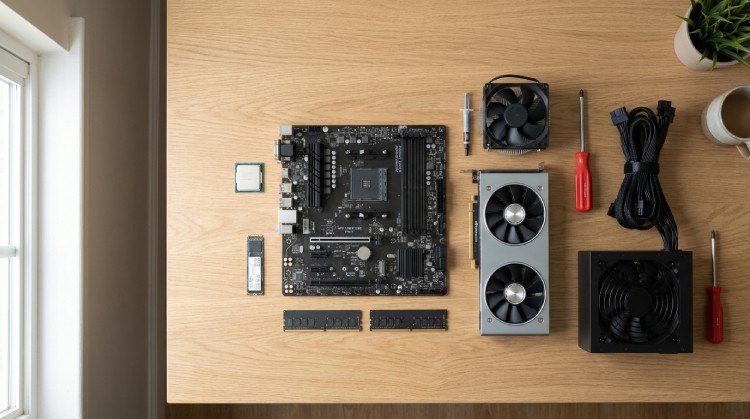
Збірка власного комп'ютера нагадує складання дорогого конструктора LEGO. Якщо розуміти логіку кожної деталі та дотримуватися чіткої послідовності, цей процес принесе не лише економію коштів, а й величезне задоволення від результату.
У цій статті ми розберемо анатомію сучасного комп'ютера та крок за кроком пройдемо шлях від порожнього корпусу до першого запуску системи. Ми приділимо особливу увагу кабелям живлення, адже саме там ховається найбільший ризик зробити фатальну помилку.
🛠 Підготовка до збірки ПК: інструменти та організація простору
Успішна збірка починається з організації робочого місця.
- Інструменти: Вам знадобиться лише одна хрестоподібна викрутка (Philips #2). Дуже бажано, щоб вона мала магнітний наконечник — це врятує ваші нерви, коли крихітний гвинтик впаде всередину корпусу.
- Робоча поверхня: Збирайте ПК на великому, чистому дерев'яному або пластиковому столі.
- Статична електрика — ваш ворог: Ваше тіло може накопичувати статичний заряд, здатний "вбити" мікросхему. Перед початком роботи обов'язково торкніться великого металевого предмета (наприклад, радіатора опалення або металевої ніжки столу), щоб розрядитися.
- Інструкція від материнської плати: Тримайте її під рукою.
Крок 1. Як правильно встановити процесор (CPU) на материнську плату
Найвідповідальніший етап краще робити поза корпусом. Покладіть материнську плату на антистатичний пакет та картонну коробку, в якій вона продавалася.
Механізм встановлення залежить від виробника (Intel або AMD), але загальне правило одне: процесор має стати в сокет ідеально легко, без жодного тиску.
- Відведіть убік і підніміть металевий важіль сокета на материнській платі.
- Знайдіть на куті процесора маленьку позначку (зазвичай це золотий трикутник). Знайдіть такий самий трикутник на пластику або металі сокета.
- Зіставте їх. Обережно, тримаючи процесор за краї (не торкаючись контактів знизу!), опустіть його в роз'єм.
- Коли він рівно ляже у свої пази, опустіть металеву рамку і зафіксуйте важіль. Ви відчуєте певний опір — це нормально, рамка притискає контакти.

Крок 2. Встановлення оперативної пам'яті (RAM) у правильні слоти
Наступний крок — оперативна пам'ять. Якщо ви купили дві планки (а так і має бути для швидкого двоканального режиму), їх потрібно вставити у правильні слоти. У 99% випадків це другий та четвертий слоти, якщо рахувати від процесора (часто позначаються як A2 та B2). Це необхідно для максимальної продуктивності.
Відведіть пластикові засувки по краях слота. Зверніть увагу на виїмку (ключ) на нижній частині планки пам'яті — вона зміщена від центру, тому вставити планку неправильною стороною неможливо. Зіставте виїмку з перегородкою у слоті і рівномірно натисніть на обидва краї планки зверху вниз. Ви маєте почути чіткий "клік" із двох боків.

Крок 3. Як підключити накопичувач M.2 SSD та жорсткий диск (HDD)
Сучасні накопичувачі нагадують пластинку жувальної гумки і встановлюються безпосередньо на плату, без зайвих кабелів.
Знайдіть слот M.2 (часто він ховається під металевим радіатором, який треба відкрутити). Вставте накопичувач у роз'єм під кутом приблизно 30 градусів, поки золоті контакти не сховаються. Потім обережно притисніть інший кінець до плати і зафіксуйте його крихітним гвинтиком. Якщо на радіаторі є термопрокладка, не забудьте зняти з неї захисну плівку перед тим, як прикрутити радіатор назад!

А що, якщо у вас класичний жорсткий диск (HDD) або звичайний 2.5-дюймовий SATA SSD?
На відміну від формату M.2, який вставляється прямо в плату, класичні накопичувачі вимагають трохи більше дій та кабелів. Спочатку їх потрібно фізично закріпити в корпусі: великі жорсткі диски (HDD) зазвичай вставляються у спеціальні металеві "кошики" внизу, а легкі 2.5" SSD прикручуються гвинтиками до бокової стінки корпусу.
Після фіксації до кожного такого диска потрібно підключити два кабелі (обидва мають Г-подібний роз'єм, тому вставити їх неправильно не вийде):
- Кабель живлення (SATA Power): Це ширший плаский роз'єм на кабелі, який іде від вашого блоку живлення.
- Кабель даних (SATA Data): Це вужчий кабель (зазвичай іде в комплекті з материнською платою). Один його кінець вставляється в диск, а інший — у відповідний порт SATA на правому краї материнської плати.


Крок 4. Охолодження процесора: як нанести термопасту та встановити кулер
Процесор нагрівається за секунди, тому йому потрібне відведення тепла.
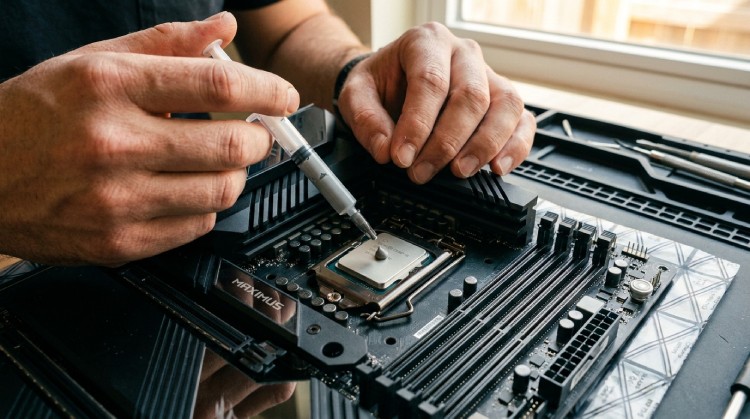
Якщо ви купили окремий кулер, подивіться на його підошву. Якщо там немає нанесеної сірої пасти, вам потрібно нанести її самостійно. Видавіть термопасту (розміром з маленьку горошину) прямо в центр процесора. Більше не потрібно — під тиском кулера вона сама рівномірно розподілиться по поверхні.
Встановіть радіатор на процесор і закручуйте гвинти кріплення навхрест. Спочатку трохи наживіть верхній лівий і нижній правий, потім інші. Це забезпечить рівномірний притиск без перекосів.
Важливо: Підключіть кабель вентилятора кулера у спеціальний роз'єм на материнській платі (зазвичай знаходиться зверху і підписаний CPU_FAN).

Крок 5. Монтаж материнської плати в корпус комп'ютера
Тепер наша материнська плата нагадує зібране серце системи. Час перенести її в корпус.
- Заглушка (I/O Shield): Якщо металева заглушка портів не вбудована в саму плату, перш за все вставте її у прямокутний отвір на задній стінці корпусу зсередини (до характерного клацання по всьому периметру).
- Стійки (Standoffs): Переконайтеся, що в корпусі вкручені спеціальні металеві "пеньки" відповідно до отворів на вашій материнській платі. Критично важливо: плата не повинна торкатися голого металу корпусу, інакше станеться коротке замикання!
Обережно опустіть плату в корпус, просунувши порти у заглушку. Зафіксуйте плату гвинтами. Не перетягуйте їх, щоб не пошкодити текстоліт.
Крок 6. Блок живлення ПК: правильне підключення кабелів
Встановіть блок живлення у відповідний відсік (найчастіше внизу корпусу). Якщо внизу є вентиляційна решітка та пиловий фільтр, вентилятор блоку живлення має дивитися вниз (щоб він забирав холодне повітря ззовні корпусу).
Тепер розберемося з живленням. Усі роз'єми мають різну форму (так званий "захист від дурня"), але потрібно бути уважним:
- Живлення материнської плати (24-pin ATX): Це найтовстіший кабель. Він вставляється у довгий слот з правого краю плати. Потрібно докласти зусиль, поки пластиковий замок не заклацнеться.
- Живлення процесора (EPS 8-pin або 4+4): Цей кабель простягається до лівого верхнього кута плати (маркування
CPU_PWR).

Крок 7. Передня панель (Front Panel): як підключити кнопки та індикатори корпусу
Це найбільш нудний етап. Нам потрібно підключити кнопки та індикатори самого корпусу до материнської плати, щоб ПК міг вмикатися. Знайдіть у правому нижньому куті плати гребінець дрібних контактів з маркуванням JFP1, F_PANEL або PANEL.
Відкрийте інструкцію материнської плати, де намальована схема цього роз'єму, і обережно підключіть крихітні дроти:
POWER SW— відповідає за кнопку увімкнення (полярність +/- тут не має значення).RESET SW— кнопка перезавантаження.POWER LEDтаHDD LED— індикатори роботи. (Тут полярність важлива: якщо переплутаєте плюс і мінус, лампочки на корпусі просто не будуть світитися, але нічого не згорить).

Крок 8. Встановлення відеокарти (GPU) та її підключення
Відеокарта завжди встановлюється в найвищий і найдовший слот на материнській платі (він називається PCIe x16), найближчий до процесора. Саме він забезпечує максимальну швидкість передачі даних.
Зніміть металеві заглушки на задній стінці корпусу, відігніть пластикову засувку на слоті материнської плати і вставте відеокарту до чіткого клацання. Обов'язково зафіксуйте її гвинтами до корпусу — сучасні відеокарти дуже важкі і можуть виламати слот під власною вагою.
Наостанок підключіть до відеокарти кабелі живлення від блоку живлення (ті самі PCIe на 6+2 піни). Також є відеокарти і без додаткового живлення, перевірте свою відеокарту на сайті виробника або там де її купували.

🎮 Інтерактивний міні-тест: З'єднай кабелі правильно!
Перевірте свої знання перед реальною збіркою. Оберіть правильний роз'єм для кожного компонента. Обережно: помилка може "спалити" систему!
Перший запуск ПК власноруч: чек-лист перед увімкненням комп'ютера
Збірка завершена! Але перед тим, як натиснути кнопку живлення, давайте пройдемося по короткому чек-листу:
- Кулер процесора підключено до роз'єму
CPU_FAN? - Товстий кабель 24-pin вставлено до кінця?
- У лівий верхній кут плати вставлено кабель саме процесора (4+4), а не відеокарти?
- Важливо: Кабель від вашого монітора підключено горизонтально у саму відеокарту, а не вертикально в материнську плату? Інакше буде тоді виводитися зображення саме через інтегровану відеокарту а не дискретну.
- Перемикач (тумблер) на задній панелі блоку живлення переведений у положення "I" (Увімкнено)?
Якщо все перевірено — натискайте кнопку Power на корпусі. Ви маєте почути тихе гудіння, вентилятори почнуть крутитися, а за кілька секунд на екрані з'явиться логотип виробника вашої материнської плати. Це означає, що система успішно пройшла первинний тест (POST). Залишається лише зайти в BIOS, перевірити, чи система бачить усі ваші компоненти (процесор, пам'ять, диски), та перейти до встановлення операційної системи Windows.
Вітаємо! Ви щойно успішно зібрали свій перший комп'ютер. Виявляється, це не так складно, як здається на перший погляд.