Ви вже скористалися нашою інструкцією з повного очищення системного блоку від пилу, але температура процесора все ще нагадує розпечену сковорідку? Тоді настав час переходити до наступного кроку — заміни термоінтерфейсу.
Термопаста — це спеціальна теплопровідна суміш, яка заповнює мікроскопічні подряпини між процесором та радіатором кулера. З часом (зазвичай через 2-3 роки) вона висихає, перетворюється на "камінь" і втрачає здатність відводити тепло. У цьому гайді ми детально розберемо, як безпечно зняти систему охолодження, яку пасту краще обрати та як правильно її нанести.
Заміна термопасти — це відповідальний процес. Особливу обережність слід проявляти при обслуговуванні відеокарт (їх розбирання анулює гарантію виробника!). Користувач виконує всі дії на власну відповідальність. Редакція The LINES не несе відповідальності за можливі пошкодження компонентів. Якщо ви ніколи не тримали в руках викрутку — краще довірте цю справу сервісному центру.
🛠️ Що потрібно для заміни термопасти на процесорі: інструменти та матеріали
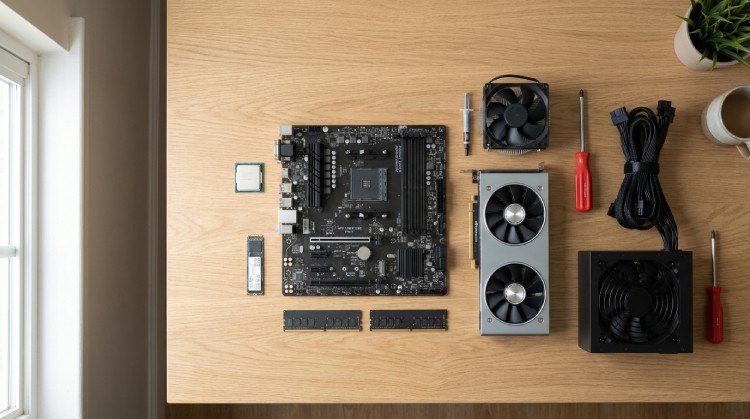
Не поспішайте відкручувати кулер, поки не підготуєте своє робоче місце. Вам знадобляться:
- Термопаста (у шприці).
- Ізопропіловий спирт. (Мінімум 70%, ідеально — 90% і вище). Він швидко розчиняє стару пасту і миттєво випаровується, не замикаючи контакти.
- Ватні палички та ватні диски (або паперові рушники без ворсу).
- Викрутка (зазвичай хрестова) для зняття системи охолодження.
- Пластикова лопатка або стара кредитка (опціонально, якщо ви віддаєте перевагу розмазуванню пасти).

🤔 Яку термопасту краще обрати для ПК та відеокарти?
Вибір термопасти на ринку величезний, але для 90% користувачів підійдуть перевірені часом стандарти. Уникайте найдешевших паст у величезних тюбиках (вони швидко сохнуть) та "рідкого металу" (він проводить струм і може замкнути плату, якщо ви не професіонал).
Підійде для домашнього ПК:
- Arctic MX-4 або MX-6: Найкраще співвідношення ціна/якість. Легко наноситься і довго не сохне.
- Thermal Grizzly Kryonaut: Преміальний вибір для геймерів та гарячих процесорів.
- Noctua NT-H1 або NT-H2: Дуже надійні пасти від відомого австрійського бренду.
🔥 Крок 1: Як безпечно зняти кулер з процесора (щоб не пошкодити контакти)
Якщо термопаста замінювалася дуже давно то намагатися зняти кулер від холодного процесора не накраща ідея, так як термопаста могла добре засохнути. Якщо смикнути кулер на себе (особливо на процесорах AMD Ryzen попередніх поколінь), ви можете вирвати процесор із сокета разом із закритою засувкою, погнувши всі ніжки!
- Увімкніть ПК і запустіть "важку" гру або стрес-тест на 10-15 хвилин. Це розігріє та розм'якшить стару термопасту.
- Вимкніть комп'ютер і повністю відключіть кабель живлення.
- Відкрутіть гвинти або зніміть клямки, які тримають кулер.
- Правило "скручування": Не тягніть радіатор вгору! Злегка покрутіть його вліво-вправо навколо своєї осі на кілька міліметрів. Коли відчуєте, що зчеплення ослабло, акуратно зніміть його.
🧼 Крок 2: Як правильно очистити процесор від старої термопасти
На процесорі та на підошві кулера залишиться шар старої сірої маси. Процесор виймати з материнської плати НЕ потрібно — чистіть його прямо там.
Змочіть ватний диск ізопропіловим спиртом і обережно зітріть стару пасту з обох поверхонь. Якщо паста стала кам'яною, покладіть на неї змочений спиртом ватний диск на хвилину, щоб він її розм'якшив. Повторюйте процедуру, поки обидві поверхні (кришка процесора і підошва кулера) не стануть ідеально чистими і дзеркальними.
💧 Крок 3: Як правильно наносити термопасту на процесор
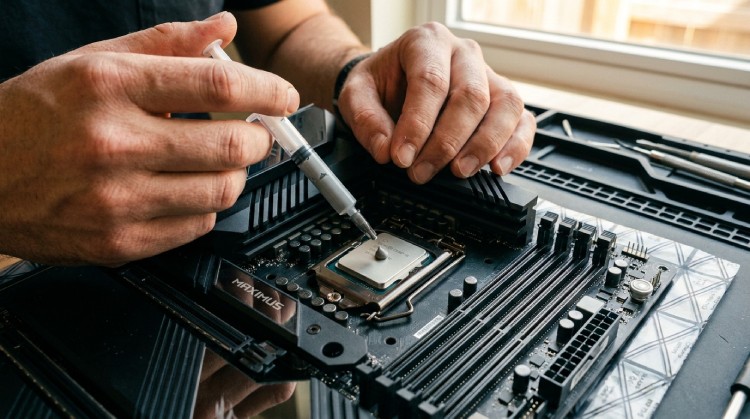
Скільки пасти потрібно? Більше — не означає краще. Товстий шар пасти буде діяти як ізолятор, а не провідник. Шар має бути максимально тонким.
1. Метод "Горошини": Видавіть рівно в центр процесора краплю пасти розміром з горошину або зернятко рису. Коли ви притиснете зверху кулер, тиск сам рівномірно розподілить пасту ідеально круглим шаром.
2. Метод "Х": Для дуже великих процесорів намалюйте тонкий хрест від кута до кута.

Обережно встановіть кулер назад. Затягуйте гвинти навхрест (по діагоналі) по кілька обертів за раз, щоб тиск розподілявся рівномірно. Не перетягуйте — як тільки відчуєте опір, зупиніться.
🎮 Як замінити термопасту на відеокарті (GPU): головні відмінності та ризики
Заміна термопасти на відеокарті — процес складніший. Її потрібно виконувати лише тоді, коли відеокарта серйозно перегрівається, шумить, а гарантійний термін вже закінчився.
Головні відмінності:
- На відміну від процесора, кристал відеокарти (GPU) не має захисної металевої кришки. Він дуже крихкий. Якщо на нього занадто сильно натиснути або перекосити радіатор при установці — чіп може тріснути.
- Для відеокарти метод "горошини" не підходить. Кристал має прямокутну форму, і він весь без винятку має бути покритий пастою. Тому нанесіть пасту і рівномірно розмажте її тонким шаром по всій поверхні кристала за допомогою пластикової лопатки.
- Крім термопасти, відеокарти використовують термопрокладки для пам'яті та ланцюгів живлення. Якщо ви розібрали карту, старі прокладки можуть порватися, тому краще заздалегідь мати комплект нових термопрокладок потрібної товщини.
✅ Фінальна перевірка температури після заміни термопасти
Підключіть кулер процесора до роз'єму CPU_FAN на материнській платі (дуже часто про це забувають!). Увімкніть ПК. Якщо ви все зробили правильно, ваш комп'ютер буде працювати значно тихіше, а перевірка температур у спеціальних програмах (наприклад, HWMonitor) покаже зниження на 10-20 градусів під навантаженням!